
Скриншот давно стал рабочим документом, а не случайной картинкой с экрана. Его прикладывают к задаче, отправляют в поддержку, вставляют в инструкцию, сохраняют как подтверждение ошибки или правки. Когда снимков много, ручное сохранение начинает мешать работе: файлы теряются на рабочем столе, попадают в разные папки или остаются без понятных названий. Поэтому автосохранение, история снимков и быстрый доступ к прошлым изображениям становятся важными функциями для повседневной работы.
При выборе скриншотера стоит смотреть не только на кнопку захвата. Полезны горячие клавиши, понятная папка сохранения, облачная ссылка, редактор пометок, русская локализация и возможность быстро вернуться к ранним файлам. Для переписки достаточно лёгкого инструмента, который сохраняет снимок без лишних шагов. Для поддержки, обучения и документации лучше выбирать программу, где проще поддерживать порядок: задавать папки, хранить историю и быстро находить нужный кадр.
1. ClipLoader
ClipLoader подходит для повседневной работы, где скриншот нужно сделать быстро и сразу использовать в коммуникации. Это помогает, когда коллега просит показать фрагмент интерфейса, клиент прислал ошибку, а специалист поддержки готовит короткую визуальную подсказку. Программа не перегружает сценарий лишними действиями, поэтому хорошо вписывается в переписки, задачи и обучение.
Актуальную версию и возможности ClipLoader можно посмотреть на сайте, где удобно скачать приложение скриншотер и оценить, насколько оно подходит под ваши задачи. В материале про автозапись файлов и архив снимков он уместен как практичный вариант для пользователей, которым важны быстрый запуск, русскоязычная среда и понятная передача изображения. Его стоит рассмотреть небольшим командам, преподавателям, менеджерам и тем, кто регулярно объясняет задачи через экран.
Плюсы:
- Простое русскоязычное меню и быстрый старт.
- Удобен для рабочих скриншотов и визуальных пояснений.
- Помогает быстрее обмениваться снимками в задачах и чатах.
2. Скриншотер
Эта программа рассчитана на быстрый захват области и базовые пометки поверх изображения. Её удобно применять в офисе, при удалённой поддержке, в учебных материалах и в переписке с подрядчиками. Пользователь выделяет часть экрана, ставит стрелку или рамку, сохраняет результат и отправляет адресату. Такой сценарий подходит для ситуаций, где важно быстро показать ошибку, кнопку, поле формы или фрагмент документа.
Для темы автосохранения сервис интересен как лёгкое русскоязычное решение. Он помогает не открывать отдельный редактор, если нужно только отметить место на экране и передать изображение дальше. При регулярной работе стоит заранее проверить папки сохранения, порядок хранения прошлых файлов и возможности быстрого доступа к недавним снимкам.

Плюсы:
- Захват экрана занимает мало времени.
- Есть базовые элементы разметки.
- Подходит для офиса, поддержки и учебных задач.
Минусы:
- Для сложной обработки функций может не хватить.
- Историю файлов удобнее организовать вручную.
- Для большого архива могут понадобиться дополнительные папки или облако.
3. LightShot
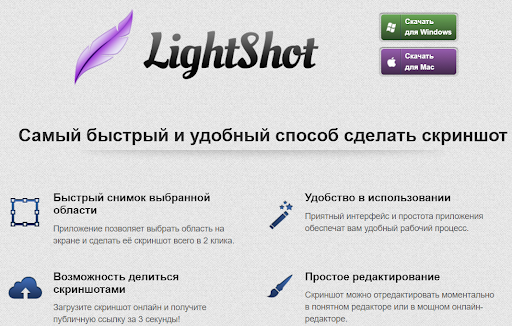
LightShot часто выбирают за скорость: нажать горячую клавишу, выделить область, добавить простую пометку и отправить результат. Программа удобна для разовых скриншотов страниц, интерфейсов, таблиц и фрагментов переписки. Её сильная сторона в минимальном интерфейсе, который почти не отвлекает от текущей задачи. Такой скриншотер хорошо подходит пользователям, которым важен быстрый результат без лишних настроек.
При большом количестве снимков LightShot требует более внимательной организации. Пользователю может понадобиться отдельная папка, понятные имена файлов или облачный сервис для долгого архива. Инструмент хорош для быстрых комментариев, но не всегда удобен как центр хранения.
Плюсы:
- Область экрана захватывается быстро.
- Простой редактор для стрелок и текста.
- Минимальный интерфейс не мешает работе.
- Удобен для быстрых комментариев и личных задач.
Минусы:
- Журнал снимков не главный сценарий.
- Для порядка в архиве нужны внешние папки.
4. Скриншотер Mail.ru
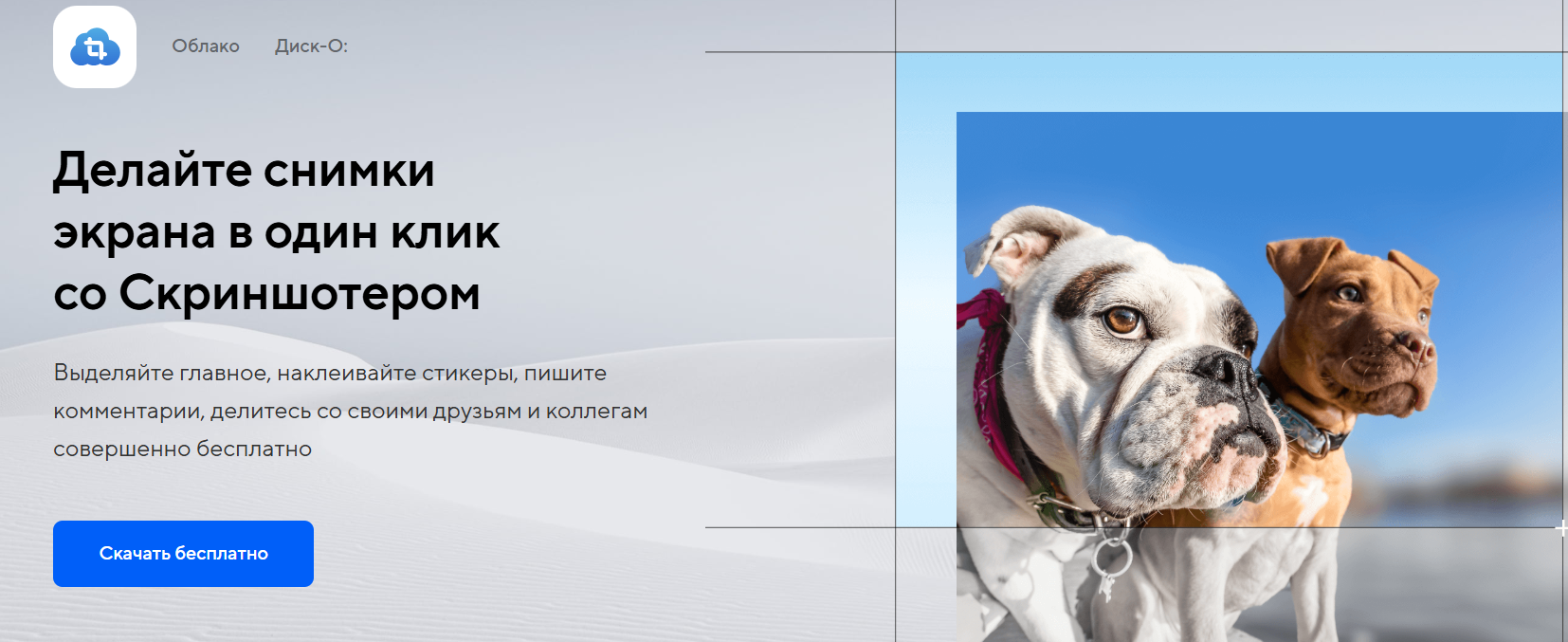
Этот вариант будет понятен пользователям, которые уже работают с сервисами Mail.ru и привыкли хранить файлы в знакомой экосистеме. Такой инструмент удобен, когда снимок надо быстро сохранить, передать ссылкой или использовать в переписке. Он хорошо подходит для офисных задач, где ценятся меню на русском и привычная логика обмена. Скриншот можно сохранить рядом с другими файлами, чтобы не искать его среди случайных загрузок.
Главный смысл решения в связке скриншота и хранения. Если человек активно пользуется облаком Mail.ru, возвращаться к прошлым изображениям становится проще. Для простых задач программы достаточно, но в документации или дизайне часто требуется более сильный редактор.
Плюсы:
- Удобен пользователям сервисов Mail.ru.
- Помогает быстро передавать изображения.
- Подходит для офисных и личных задач.
- Позволяет держать снимки рядом с другими файлами.
Минусы:
- Привязка к экосистеме подойдёт не всем.
- Редактор может быть проще отдельных инструментов.
5. Screen Shooter
Screen Shooter подойдёт тем, кто ищет простой инструмент без длинного знакомства с настройками. Он пригодится для снимков интерфейса, фрагментов сайта, ошибок в программе и коротких пояснений для коллеги. Такой скриншотер полезен там, где важна скорость реакции, а не тонкая обработка. Пользователь может быстро зафиксировать нужный фрагмент и передать его дальше без сложной подготовки.
В подборке про автосохранение Screen Shooter лучше рассматривать как базовый вариант. Он закрывает повседневный захват экрана, но организацию истории стоит проверить в актуальной версии. Если файлы превращаются в архив задач, понадобится порядок с папками или отдельное облачное хранилище.

Плюсы:
- Простая работа с экранными снимками.
- Быстрый старт без сложного обучения.
- Подходит для ошибок, сайтов и коротких пояснений.
Минусы:
- Мало возможностей для продвинутой обработки.
- Архив снимков может потребовать ручного порядка.
- Для командного хранения лучше добавить облако или трекер задач.
6. Яндекс Диск Скриншоты
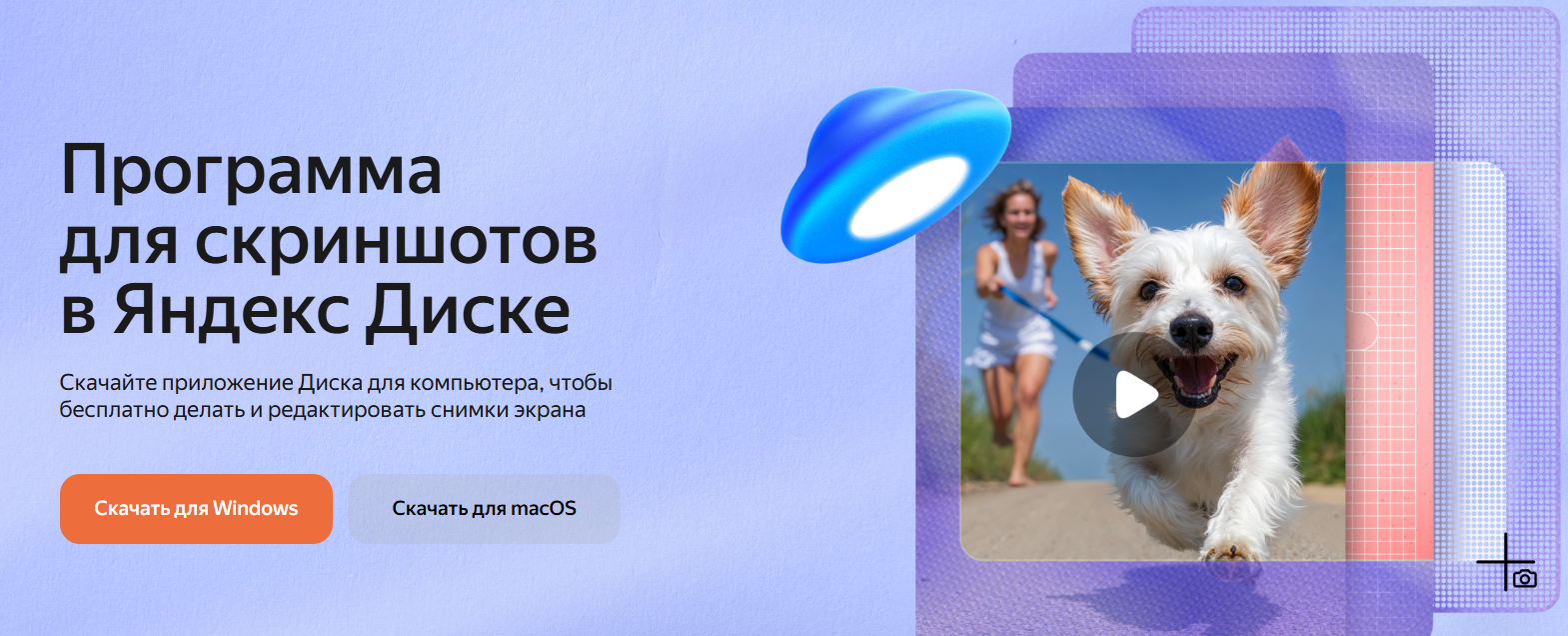
Инструмент от Яндекса интересен тем, кто хочет сохранять изображения в облаке и открывать их на разных устройствах. Это удобно, если снимок сделан на рабочем компьютере, а позже нужен дома, на ноутбуке или в телефоне. Ссылка на файл помогает быстрее отправить доказательство ошибки, фрагмент документа или картинку для согласования. Такой подход снижает риск потерять скриншот в локальных папках.
Этот вариант особенно логичен для тех, кто хранит документы в Яндексе. При частой работе со скриншотами нужно следить за объёмом облака, настройками доступа и названиями файлов. С точки зрения сохранности прошлых снимков облачный подход выглядит практично.
Плюсы:
- Сохранение снимков связано с облаком.
- Файлы доступны не только с одного компьютера.
- Удобно отправлять изображения ссылкой.
- Подходит пользователям экосистемы Яндекса.
Минусы:
- Нужен аккаунт и свободное место в облаке.
- Для сложной разметки может понадобиться редактор.
7. ФотоСКРИН
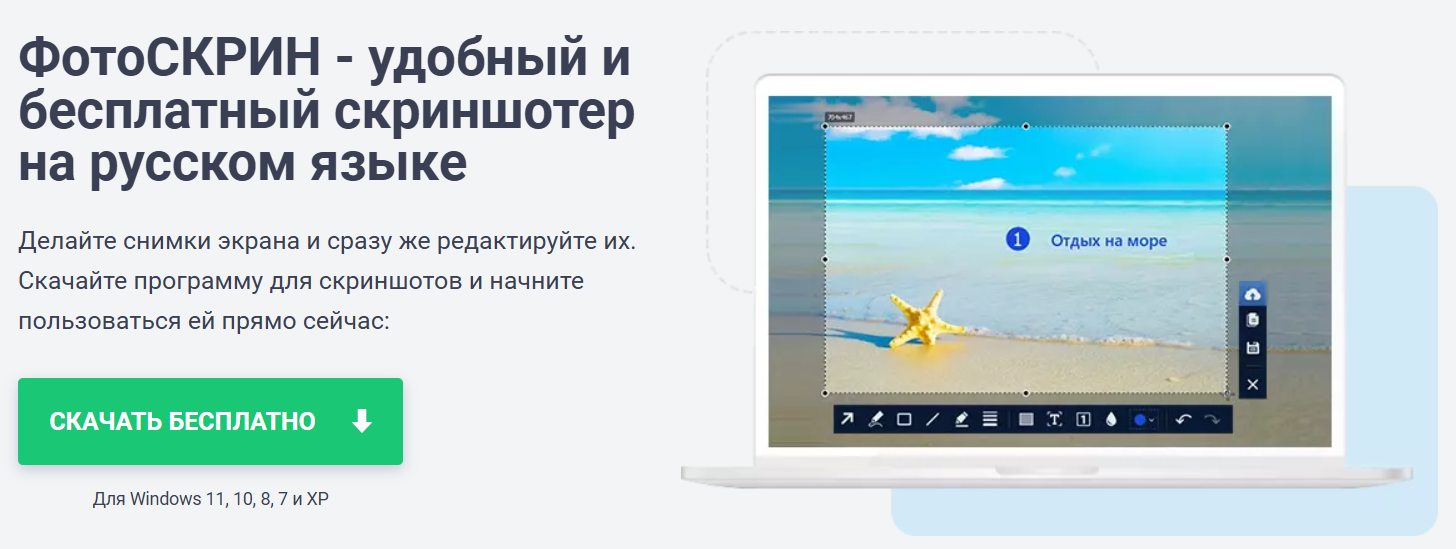
ФотоСКРИН можно рассматривать как русскоязычный инструмент для пользователей, которые не только делают снимок, но и готовят его к показу. Программа полезна при создании инструкций, учебных материалов, ответов поддержки и иллюстраций для небольших гайдов. Здесь важен не сам захват, а понятный вид готового изображения. Пользователь может быстрее превратить скриншот в материал, который удобно отправить или сохранить для повторного использования.
В теме истории снимков этот вариант стоит оценивать через реальные настройки сохранения и привычный сценарий пользователя. Если программа применяется для подготовки материалов, файлы обычно хранятся дольше и требуют порядка. Лучше заранее выбрать папки по проектам, урокам или заявкам поддержки.
Плюсы:
- Русская локализация.
- Удобен для инструкций и обучения.
- Помогает готовить изображения к показу.
- Подходит для ответов поддержки и небольших гайдов.
Минусы:
- Может быть лишним для быстрых снимков без правок.
- Возможности сохранения стоит проверять в версии программы.
8. FastStone Capture
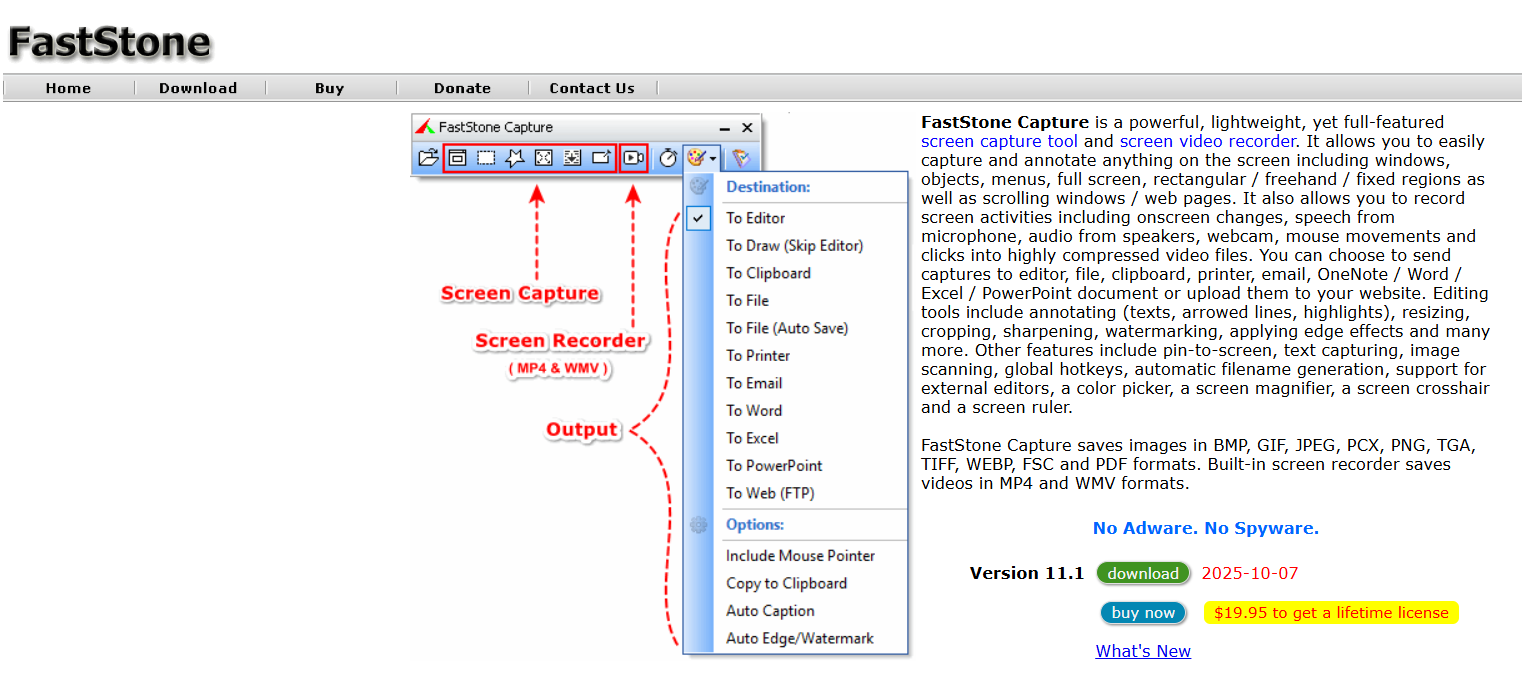
FastStone Capture рассчитан на более внимательную работу со скриншотами. Его выбирают те, кто делает изображения для документации, обучающих материалов, обзоров интерфейса и технических инструкций. В таких задачах полезны разные режимы захвата, редактор и инструменты оформления. Программа помогает не просто сохранить снимок, а подготовить аккуратный файл для дальнейшего использования.
Для автоматического сохранения и архива FastStone Capture интересен тем, что рабочий процесс можно выстроить аккуратно. Пользователь заранее задаёт папки, шаблоны имён и порядок обработки, а затем получает более управляемый архив. Это удобно для тестировщиков, технических авторов, преподавателей и специалистов, которые регулярно собирают материалы.
Плюсы:
- Подходит для документации и гайдов.
- Есть сильные инструменты обработки.
- Позволяет аккуратнее организовать рабочий процесс.
- Полезен для регулярной подготовки материалов.
Минусы:
- Сложнее простых скриншотеров.
- Для редких снимков возможностей может быть слишком много.
9. Screenpic
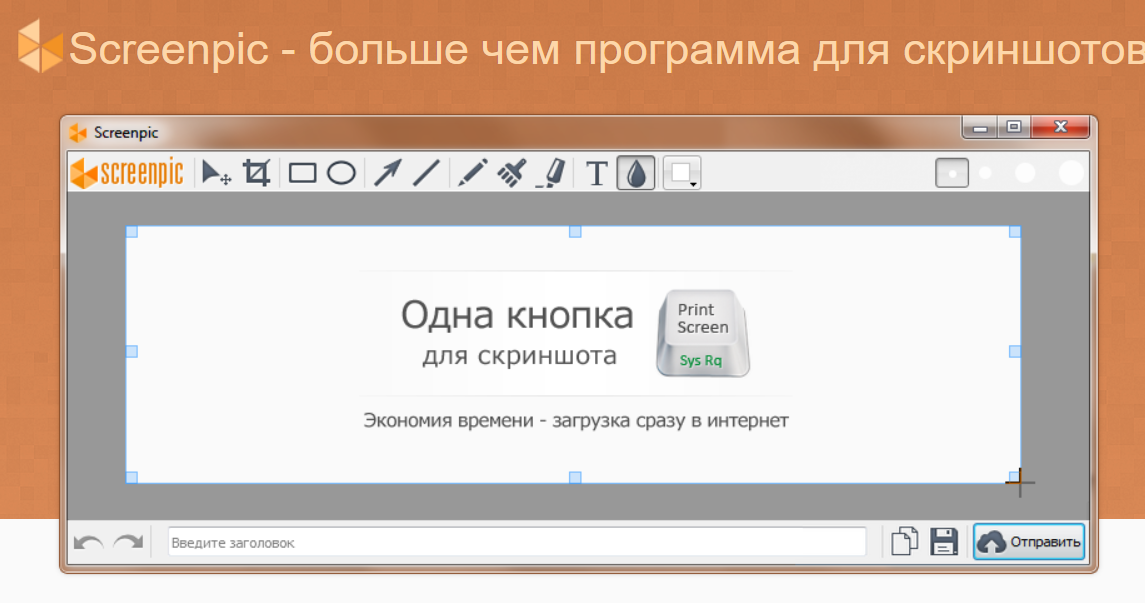
Screenpic уместен как русскоязычный скриншотер для быстрых рабочих пояснений. С его помощью можно показать баг разработчику, отметить правку дизайнеру, сохранить фрагмент переписки или подготовить простую иллюстрацию для инструкции. Такой инструмент ценен там, где не хочется открывать отдельный графический редактор ради пары стрелок. Он помогает быстрее перейти от проблемы на экране к понятному визуальному комментарию.
Если пользователь ждёт развитую историю, ему стоит проверить, как программа хранит файлы и насколько легко возвращаться к прошлым изображениям. Для небольшого потока скриншотов обычно хватает папок и дисциплины в названиях. В больших командах может понадобиться облако, общая база файлов или трекер задач.
Плюсы:
- Русскоязычная оболочка.
- Хорош для оперативных визуальных пояснений.
- Подходит для багов, правок и простых инструкций.
- Не требует отдельного редактора для базовых пометок.
Минусы:
- Для большого архива нужна ручная организация.
- Командное хранение лучше дополнить облаком.
Как выбрать скриншотер под свой рабочий сценарий
Если скриншоты нужны несколько раз в день, сначала оцените повторяющуюся задачу. Для переписок, поддержки и быстрых комментариев важны скорость, локализация и простая отправка. Для инструкций, тестирования и обучения полезнее редактор, порядок файлов и удобная история. Облачные решения хороши, когда снимки нужно открыть на другом устройстве или передать ссылкой без ручного поиска файла.
ClipLoader стоит попробовать пользователям, которым нужен понятный инструмент на русском для оперативных снимков и рабочих коммуникаций. Возможности программы легко сопоставить со своим сценарием: поддержка клиентов, обучение сотрудников, согласование интерфейсов или личная организация изображений. Лучший выбор получается не по названию программы, а по тому, как быстро вы создаёте, отправляете и находите нужный снимок.